Введение
Данная инструкция описывает процесс настройки административного центра конфигурации "Компьютерный клуб" CYBSOFT. Настройки позволяют настроить автоматический расчет зарплаты администраторов, работу с недостачами, ночные коэффициенты и другие параметры работы клуба.
Привязка лицензии
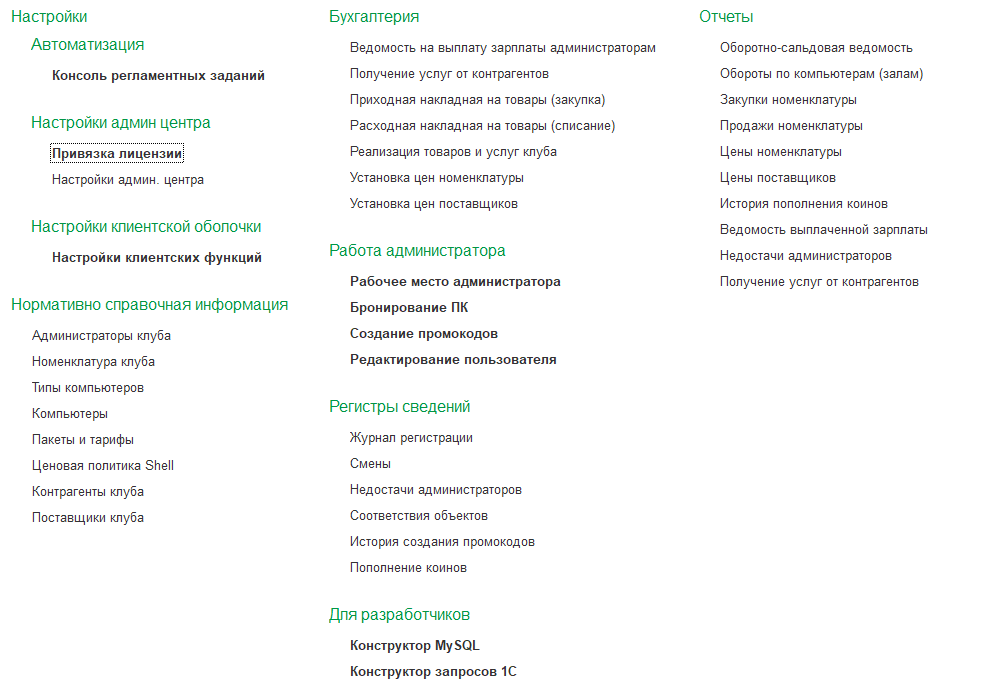
Для работы административного центра необходимо привязать лицензию к базе данных. Привязка лицензии выполняется через команду "Привязка лицензии" в меню приложения.
Шаг 1: Необходимо получить ключи для клиентских компьютеров. При подключении админ. центра можно использовать любой из полученных ключей.
Шаг 2: Откройте команду "Привязка лицензии" из меню приложения.
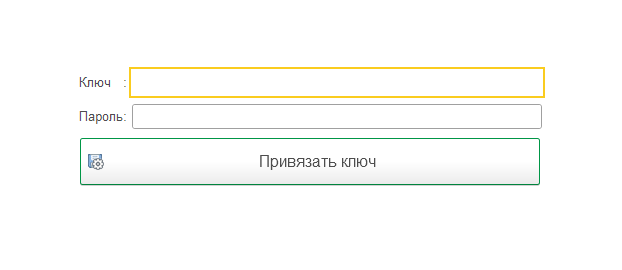
Шаг 3: Введите ключ лицензии и пароль, полученные при приобретении лицензии (можно просмотреть в личном кабинете).
Шаг 4: Нажмите кнопку "Привязать ключ" для сохранения данных лицензии.
Примечание: После привязки лицензии все функции административного центра станут доступны. При успешном выполнении должно быть сообщение об успешной привязке.
Настройки админ. центра
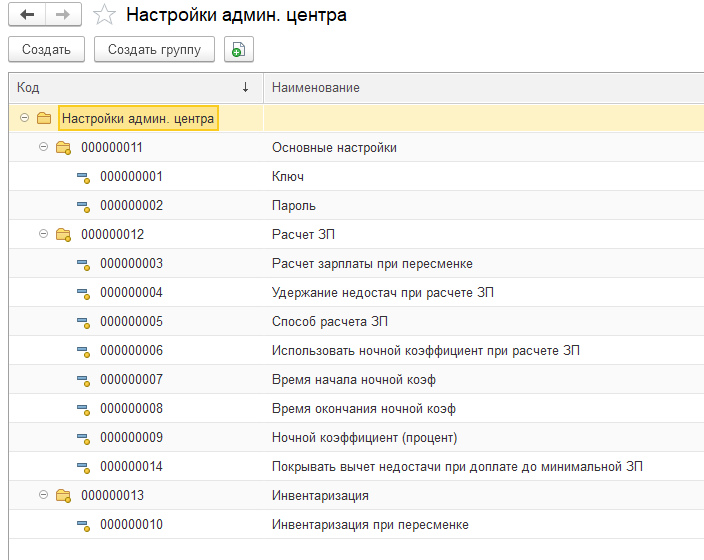
Настройки административного центра находятся в справочнике "Настройки админ. центра". Для доступа к настройкам откройте справочник через меню приложения.
Основные настройки
В разделе "Основные настройки" находятся базовые параметры системы, связанные с лицензированием.
Ключ
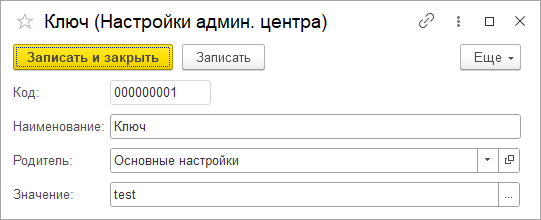
Настройка "Ключ" содержит ключ лицензии, используемый для идентификации системы. Ключ устанавливается автоматически при привязке лицензии через команду "Привязка лицензии".
Важно: Не изменяйте значение ключа вручную. Ключ устанавливается автоматически при привязке лицензии.
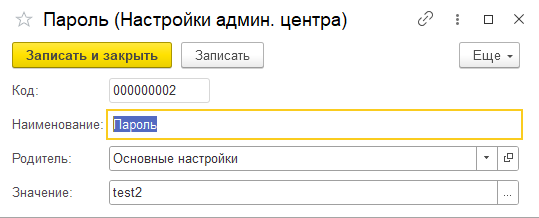
Пароль
Настройка "Пароль" содержит пароль лицензии, используемый для аутентификации. Пароль устанавливается автоматически при привязке лицензии через команду "Привязка лицензии".
Важно: Не изменяйте значение пароля вручную. Пароль устанавливается автоматически при привязке лицензии.
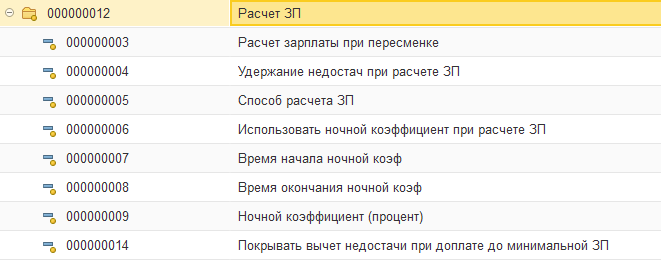
Расчет ЗП
В разделе "Расчет ЗП" находятся настройки, связанные с автоматическим расчетом заработной платы администраторов.
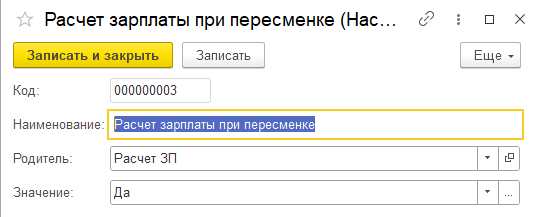
Расчет зарплаты при пересменке
Настройка "Расчет зарплаты при пересменке" включает или отключает автоматический расчет зарплаты администраторов при закрытии смены.
Шаг 1: Откройте настройку "Расчет зарплаты при пересменке".
Шаг 2: Установите значение "Да" для включения автоматического расчета или "Нет" для отключения.
Примечание: При включенной настройке зарплата будет рассчитываться автоматически при закрытии смены согласно установленным параметрам.
Важно: При включенной настройке:
- "Выплаченная зарплата" сразу вычитается из кассы (предположительно администратор сразу забирает её после пересменки)
- В конце расчетного периода для отражения расхода на зарплаты и дальнейшей информации в отчетах необходимо создать и провести документ "Ведомость на выплату зарплаты администраторам"
- Дополнительные расчеты зарплаты (такие как доплата) также формируются документом "Ведомость на выплату зарплаты администраторам"
Если опция отключена, зарплата не будет рассчитываться и вычитаться из кассы автоматически, а также будет недоступно автоматическое заполнение документа по выплатам.
По умолчанию: "Да"
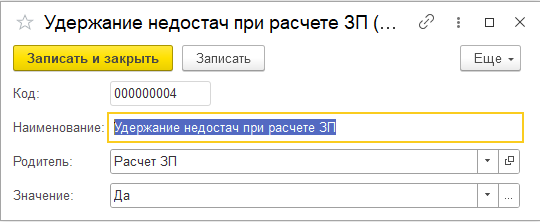
Удержание недостач при расчете ЗП
Настройка "Удержание недостач при расчете ЗП" включает или отключает автоматическое удержание недостач из зарплаты администраторов.
Шаг 1: Откройте настройку "Удержание недостач при расчете ЗП".
Шаг 2: Установите значение "Да" для включения удержания недостач или "Нет" для отключения.
Важно: При включенной настройке недостачи будут автоматически удерживаться из зарплаты администратора при расчете. Опция работает только в связке с "Расчет зарплаты при пересменке".
По умолчанию: "Да"
Как это работает: Если опция включена, с администратора при расчете зарплаты будет удерживаться сумма недостачи (процент указанный в карточке администратора). Недостача формируется при пересменке (сумма в кассе, остатки товаров)
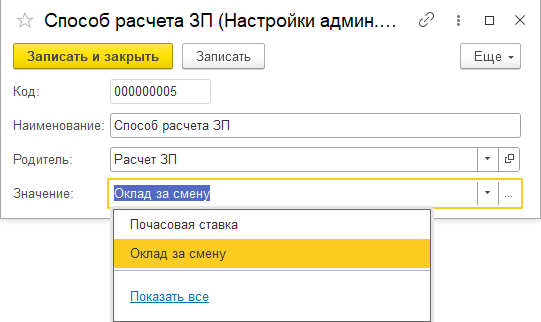
Способ расчета ЗП
Настройка "Способ расчета ЗП" определяет метод расчета заработной платы администраторов.
Шаг 1: Откройте настройку "Способ расчета ЗП".
Шаг 2: Выберите способ расчета из списка доступных вариантов:
- Оклад за смену - фиксированная сумма за смену
- Почасовая ставка - расчет на основе отработанных часов
По умолчанию: "Оклад за смену"
Примечание: Процент премии выплачивается поверх оклада, процент устанавливается в карточке администратора персонально
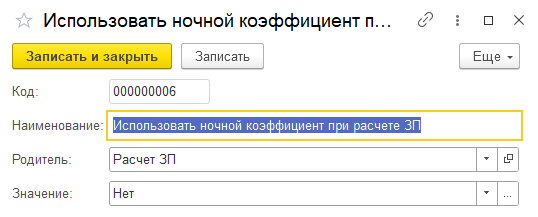
Использовать ночной коэффициент при расчете ЗП
Настройка "Использовать ночной коэффициент при расчете ЗП" включает или отключает применение повышенного коэффициента для работы в ночное время.
Шаг 1: Откройте настройку "Использовать ночной коэффициент при расчете ЗП".
Шаг 2: Установите значение "Да" для включения ночного коэффициента или "Нет" для отключения.
Как это работает: К окладу/почасовой ставке добавляется указанный процент в карточке администратора, если 80% времени смены вошло в ночное время
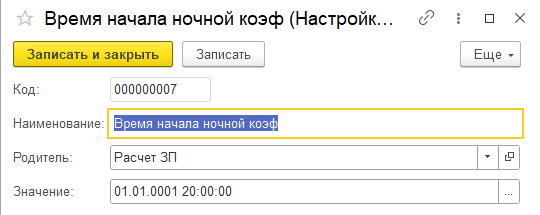
Время начала ночной коэф
Настройка "Время начала ночной коэф" определяет время, с которого начинает действовать ночной коэффициент.
Шаг 1: Откройте настройку "Время начала ночной коэф".
Шаг 2: Укажите время начала действия ночного коэффициента (например, 22:00).
Примечание: Время указывается в 24-часовом формате. Все часы работы после указанного времени будут считаться ночными.
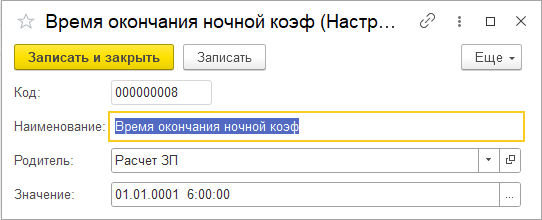
Время окончания ночной коэф
Настройка "Время окончания ночной коэф" определяет время, до которого действует ночной коэффициент.
Шаг 1: Откройте настройку "Время окончания ночной коэф".
Шаг 2: Укажите время окончания действия ночного коэффициента в формате ЧЧ:ММ (например, 06:00).
Примечание: Время указывается в 24-часовом формате. Все часы работы до указанного времени будут считаться ночными.
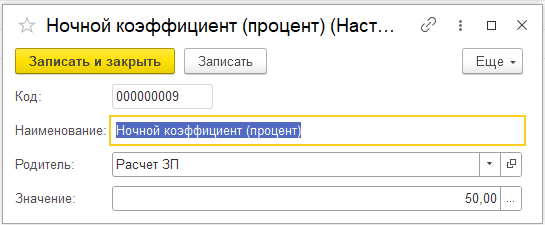
Ночной коэффициент (процент)
Настройка "Ночной коэффициент (процент)" определяет размер ночного коэффициента в процентах.
Шаг 1: Откройте настройку "Ночной коэффициент (процент)".
Шаг 2: Укажите процент доплаты за ночные часы (например, 50 для 50% доплаты).
Важно: Это общий ночной коэффициент, который используется, если администратору не назначен персональный коэффициент в его карточке.
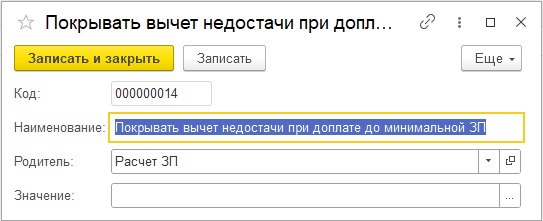
Покрывать вычет недостачи при доплате до минимальной ЗП
Настройка "Покрывать вычет недостачи при доплате до минимальной ЗП" определяет, будет ли доплата до минимальной зарплаты покрывать сумму удержанной недостачи.
Шаг 1: Откройте настройку "Покрывать вычет недостачи при доплате до минимальной ЗП".
Шаг 2: Установите значение "Истина" для включения покрытия недостачи или "Нет" для отключения.
По умолчанию: "Нет"
Пример расчета:
Минимальная зарплата администратора: 600 рублей
Зарплата за смену: 500 рублей
Сумма недостачи (удержано): 250 рублей
Если опция включена (Да):
- Зарплата после удержания недостачи: 500 - 250 = 250 рублей
- Доплата до минимальной: 600 - 250 = 350 рублей
- Итого к выплате: 250 + 350 = 600 рублей
Если опция отключена (Нет):
- Зарплата после удержания недостачи: 500 - 250 = 250 рублей
- Доплата до минимальной: 600 - 500 = 100 рублей (рассчитывается от исходной зарплаты)
- Итого к выплате: 250 + 100 = 350 рублей
Примечание: Когда опция включена, доплата производится не учитывая сумму недостачи. Если опция отключена, доплата произойдет с учетом недостачи.
Инвентаризация
В разделе "Инвентаризация" находятся настройки, касающиеся проведения инвентаризации товаров.
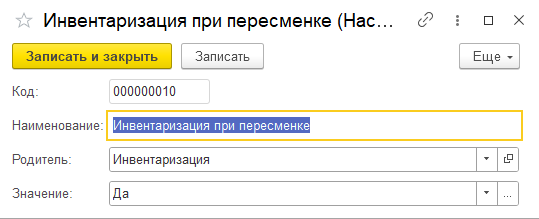
Инвентаризация при пересменке
Настройка "Инвентаризация при пересменке" включает или отключает автоматическую инвентаризацию при смене администратора.
Шаг 1: Откройте настройку "Инвентаризация при пересменке".
Шаг 2: Установите значение "Да" для включения автоматической инвентаризации или "Нет" для отключения.
Примечание: Инвентаризация проводится только для товаров, у которых включен "Контроль остатков" в справочнике "Номенклатура".
Как это работает: При включенной настройке при закрытии смены проводится инвентаризация товаров с включенным контролем остатков. Администратор принимающий смену, должен указать текущие остатки таких товаров. Выявленные недостачи могут быть удержаны из зарплаты администратора закрываемой смены, если включена соответствующая настройка.